みなさんはFF14を遊んでいるときに、「画面と音が一瞬(0.5秒くらい)止まる」症状に悩まされたことはありませんか?
わたしはあります、パッチ7.4アルカディアヘビー級零式3層を攻略中に、突然画面と音がプチプチと止まるようになり、「GCDが噛んだり」「ギミックをミスりそうになったり」と、本当に焦りました。
レイド民にとって零式攻略中のフリーズは本当に死活問題で、ストレスがすごいので、自分なりに色々と調べながら対処をしてみました。
【結論】
PCの設定を変えることで、ほぼ問題なくプレイできるくらいには改善しました。
症状
実際に発生していた状況
・画面と音が0.5秒くらい止まる(プチフリ)
・1分に1回くらい発生する
・コンテンツに関係なく発生する
・ゲームのスタート画面でもすでに発生する
※ゲーム以外の操作(ブラウザでYouTube見たり)では一切発生せず、FF14プレイ中のみ発生。
回線ラグというよりPC側の挙動で一瞬とまっている感じでした。
以前からたまになにかのタイミングでプチフリの症状がでることはありましたが、Windowsアップデート(ウィルスソフトの更新?)を行ってから、1分に1回くらいのペースで頻繁に症状がでるようになり、ゲームをプレイする際のストレスがすごいのでいろいろ試してみました。
目次
私のPC環境
検証時の環境
・OS: Windows 11
・CPU / GPU: Intel Core i7-11700K / NVIDIA GeForce RTX 3060
・ストレージ: NVMe M.2 SSD(1TB)
・通信環境: 光回線(IPv4 over IPv6 / 有線LAN接続)
・コントローラー: PS5 DualSense(有線接続)
試したこと(※特に効果がありそうだったもの)
実際に効果があった具体的な対処手順を分かりやすく解説します。気になる項目から順にチェックしてみてください。
対処手順一覧(クリックでジャンプ)
Windowsセキュリティ(Defender)のFF14除外設定
Windows標準のセキュリティ機能(Defender)が、FF14のファイルや通信をリアルタイムでスキャンして一瞬止まってしまうのを防ぐための設定です。
step
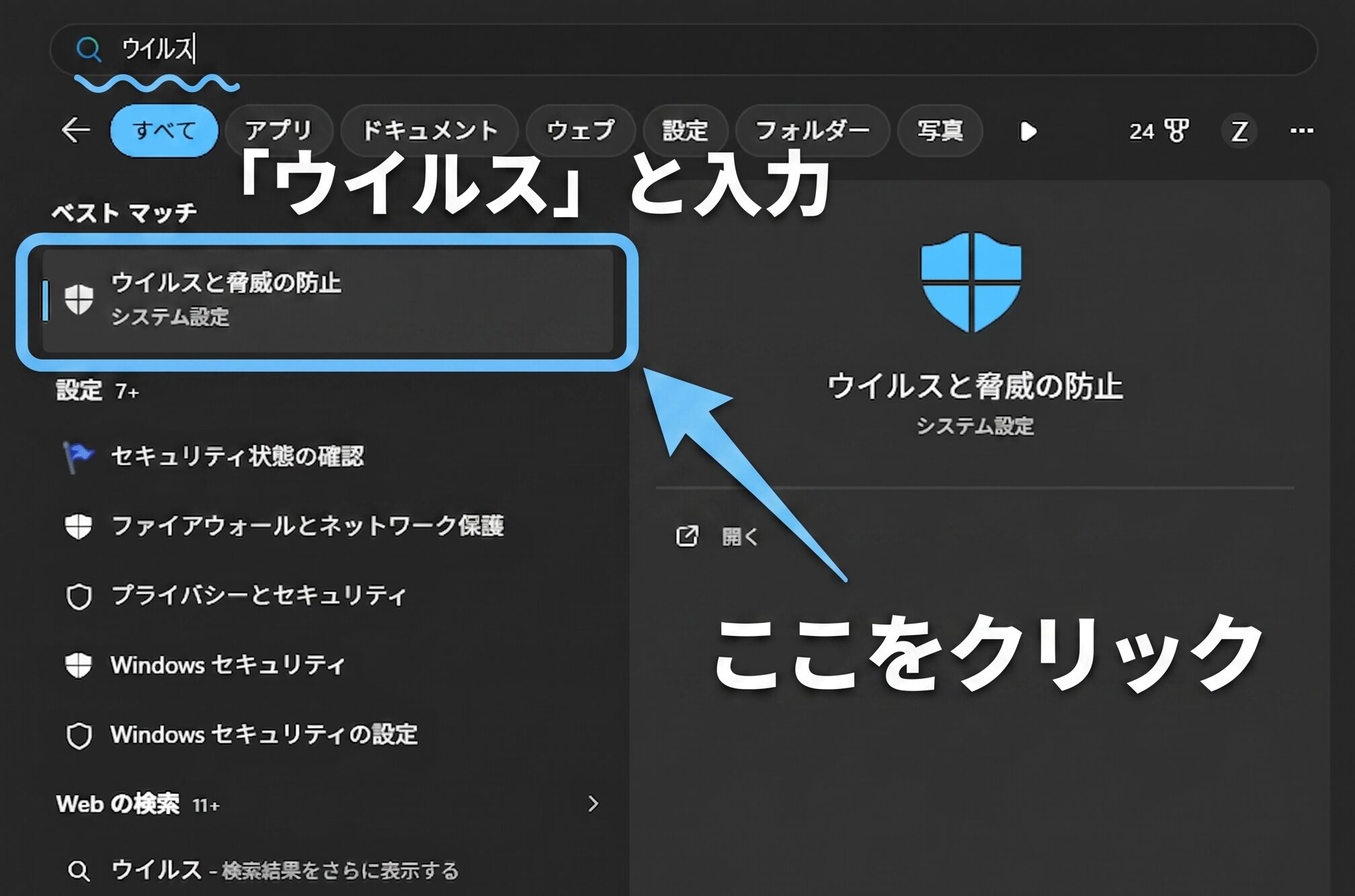
1「Windowsキー」を押し、検索窓に「ウイルス」と入力して「ウイルスと脅威の防止」を開く
step
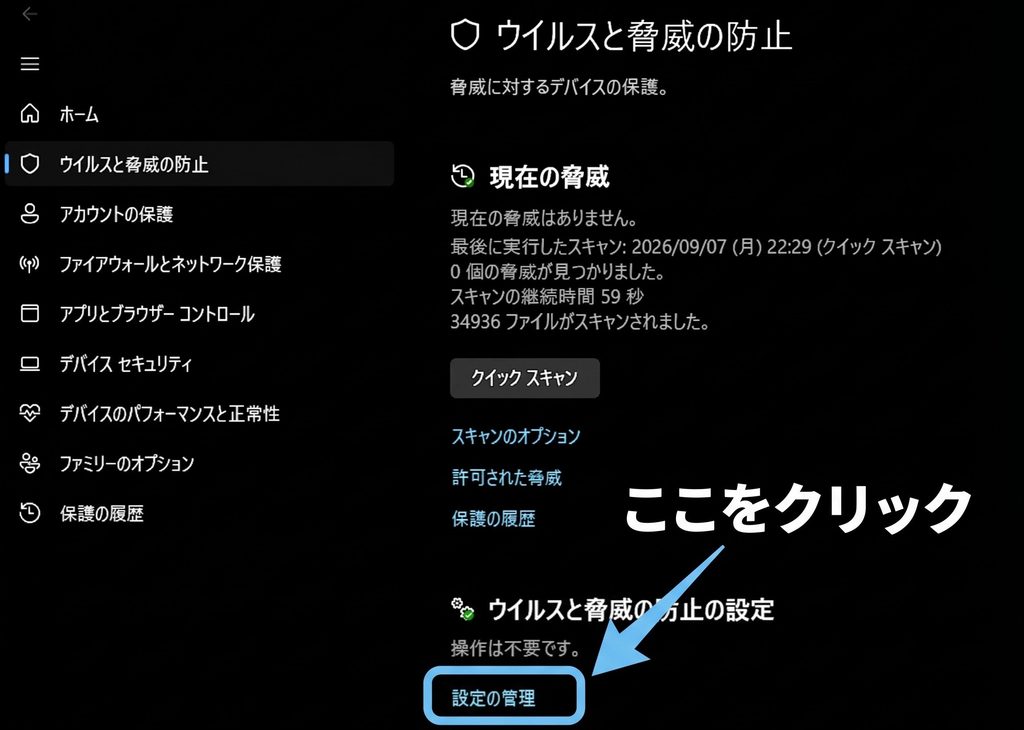
2「ウイルスと脅威の防止の設定」項目にある「設定の管理」をクリック
step
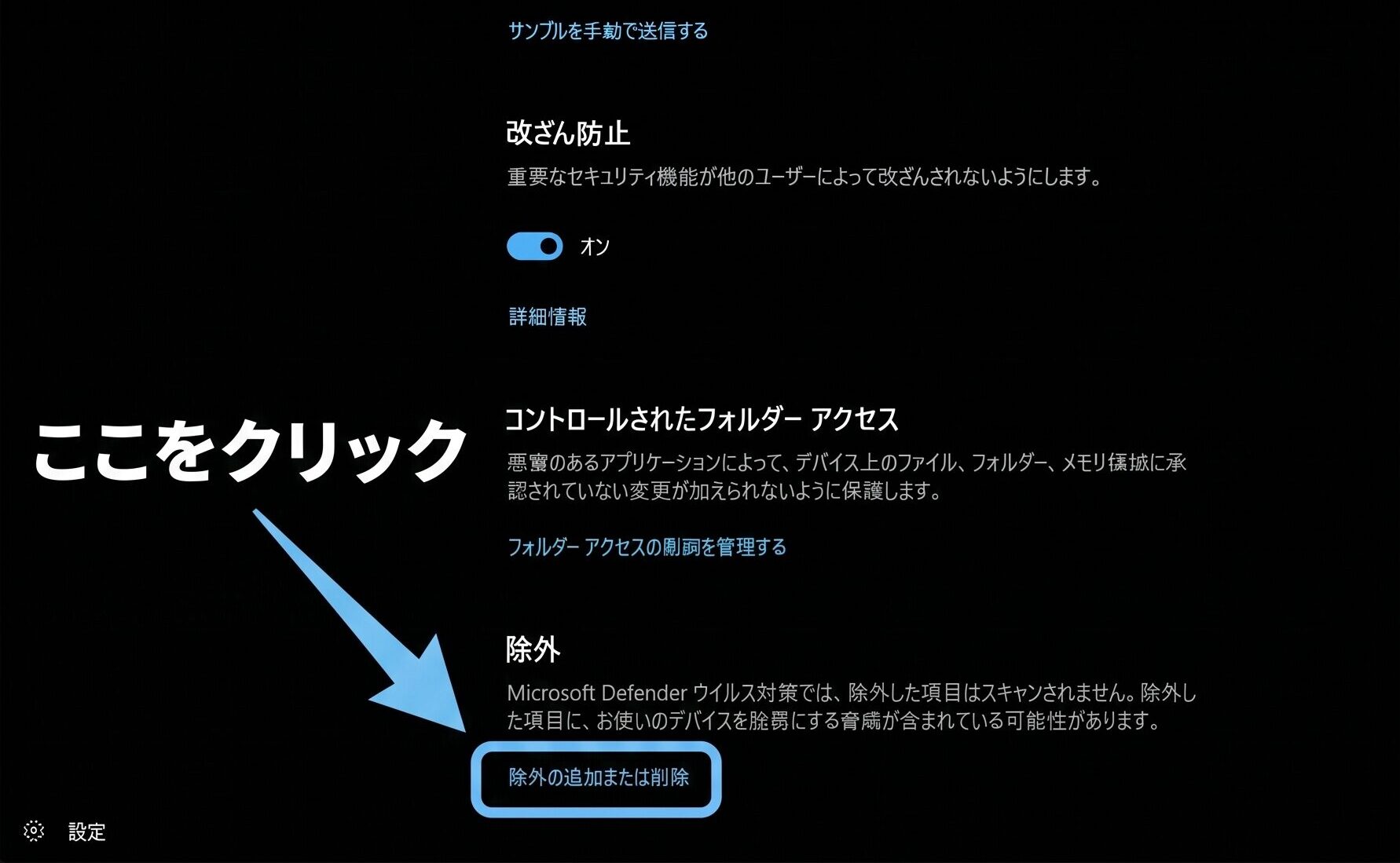
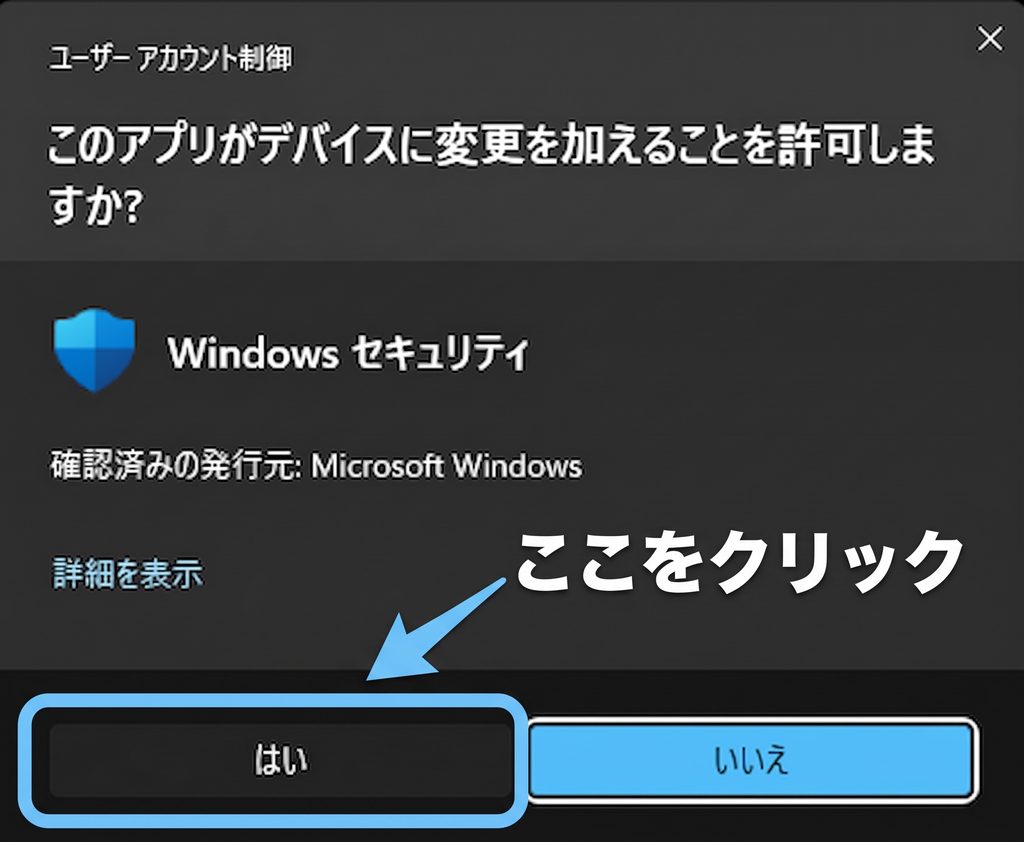
3ページ下部にある「除外」項目の「除外の追加または削除」をクリック
step
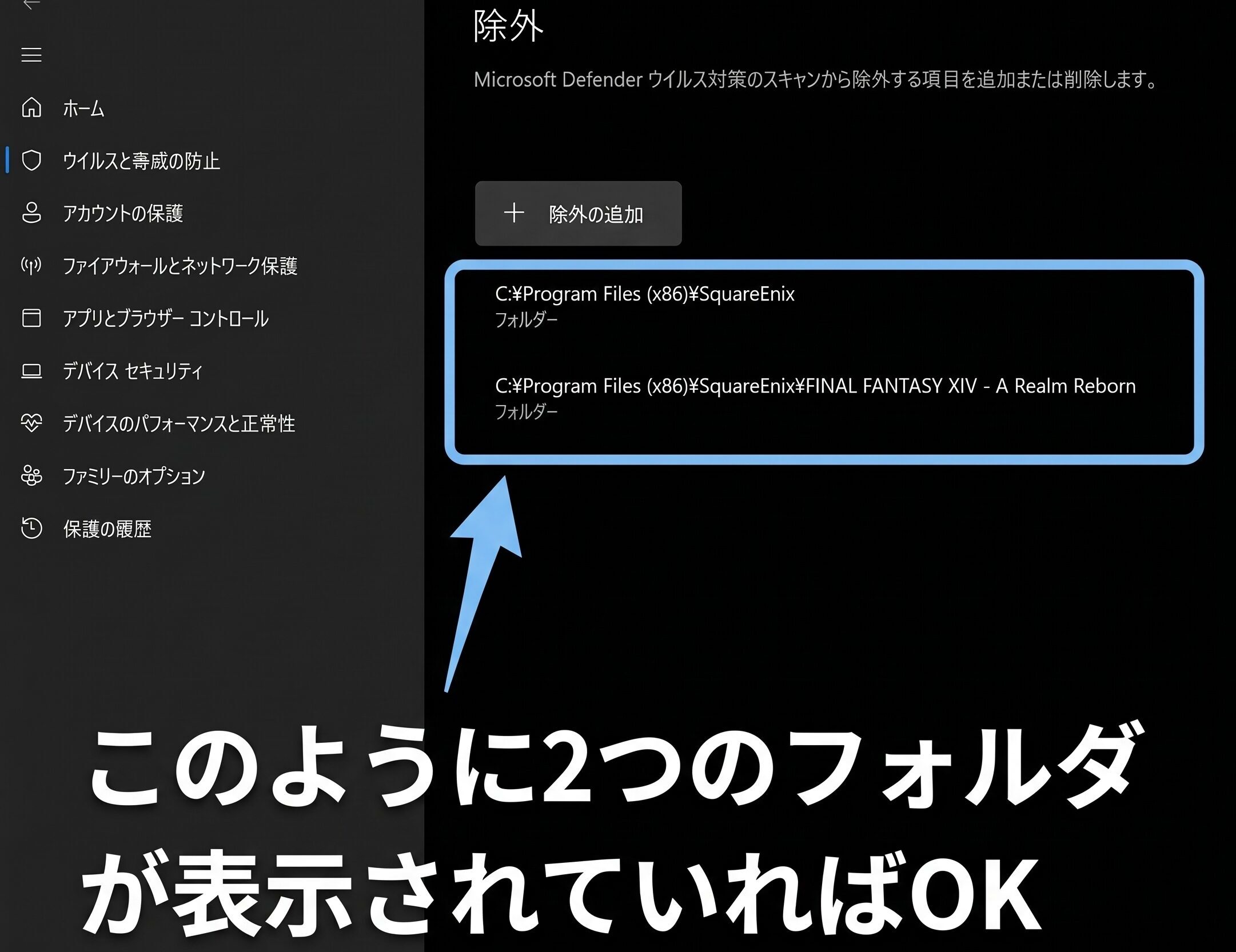
4FF14がインストールされている「フォルダー」を指定する
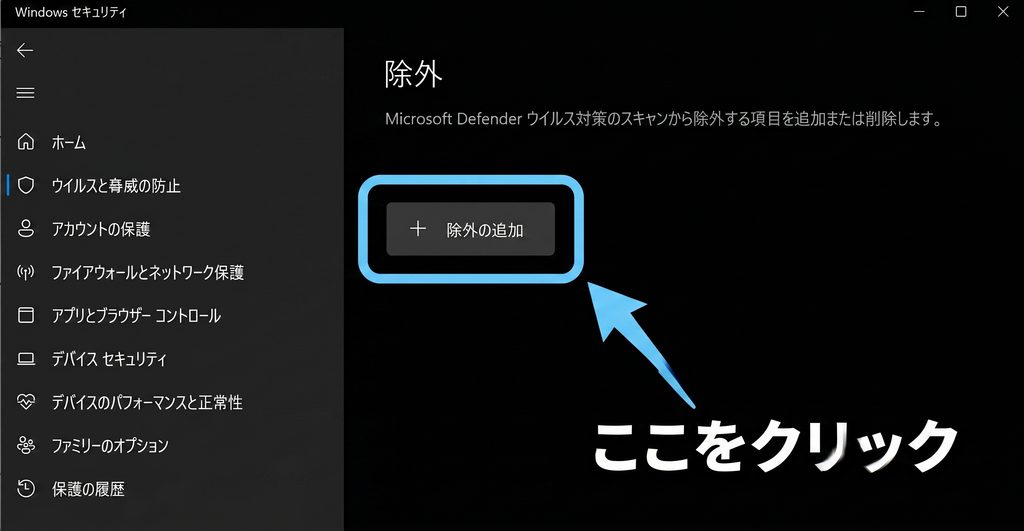
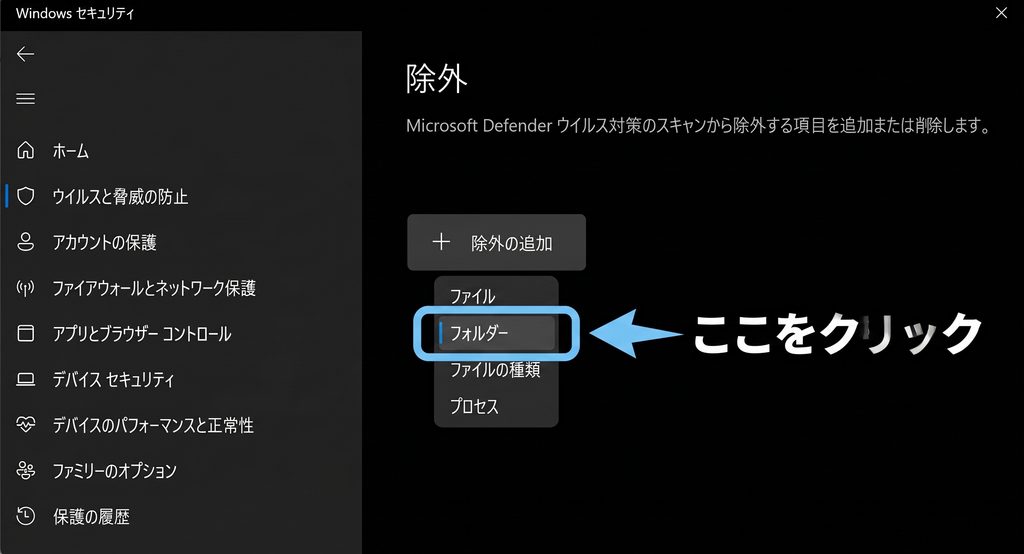
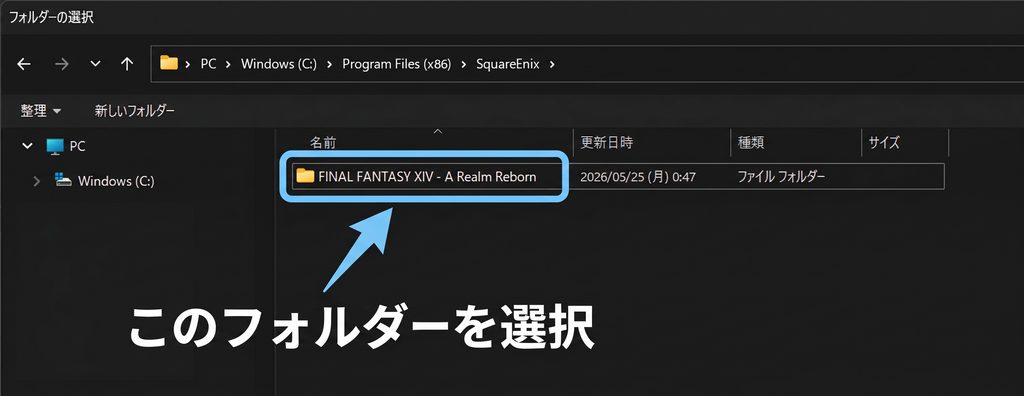
C:\Program Files (x86)\SquareEnix\FINAL FANTASY XIV - A Realm Reborn
※ゲーム本体のリアルタイムスキャンを停止させるため、このフォルダーは必ず除外に追加してください。
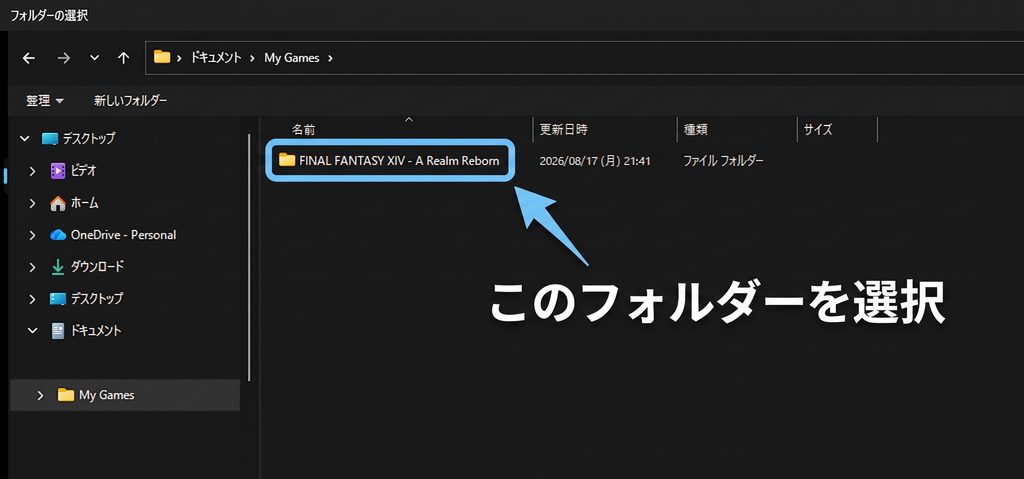
C:\Users\(PCのユーザー名)\Documents\My Games\FINAL FANTASY XIV - A Realm Reborn
※HUDレイアウトやマクロ読み込み時の負荷を減らし、より確実にプチフリを防ぐために一緒に入れておくのがおすすめです。
電源管理モードの最適化(GPU・Windows側)
NVIDIAコントロールパネルの設定
グラフィックボード(GPU)が「ゲームの負荷が下がった」と誤認してクロックを落とすのを防ぎ、常に高い描画パフォーマンスを維持させるための設定です。
step
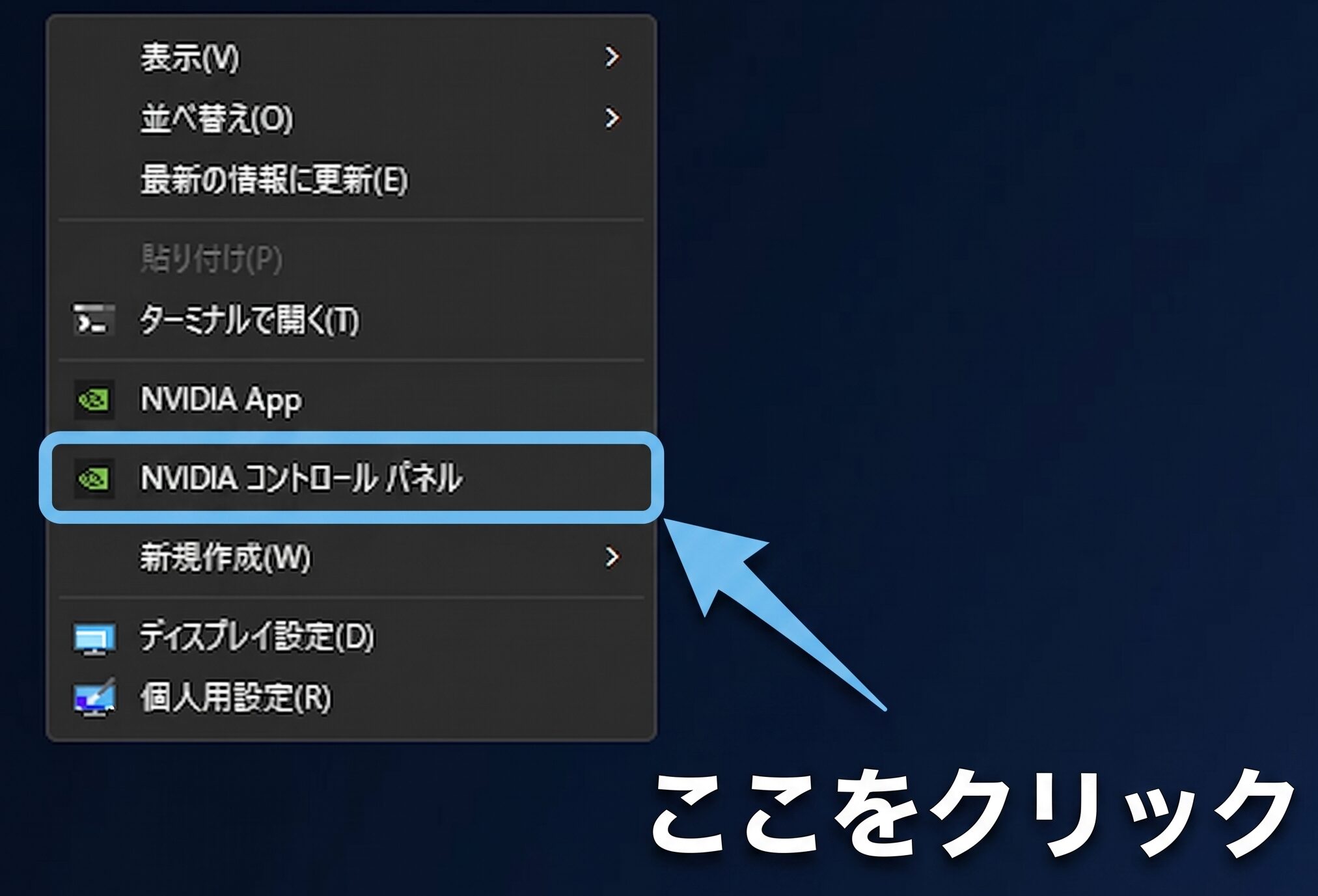
1デスクトップの何もない場所で右クリック >「NVIDIA コントロール パネル」を開く
step
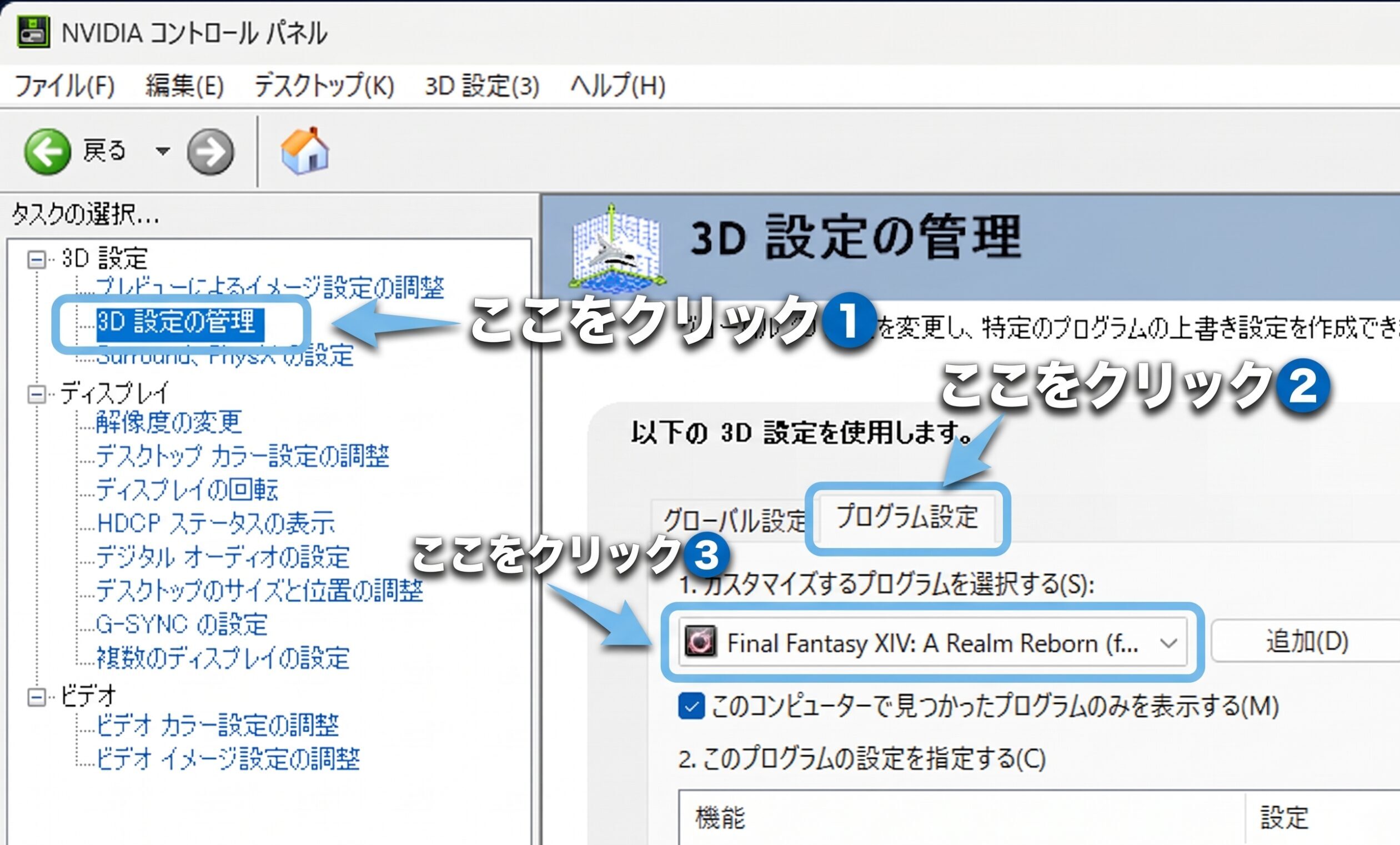
2左メニュー「3D 設定の管理」>「プログラム設定」タブをクリック
step
3カスタマイズするプログラムで「FINAL FANTASY XIV (ffxiv_dx11.exe)」を選択
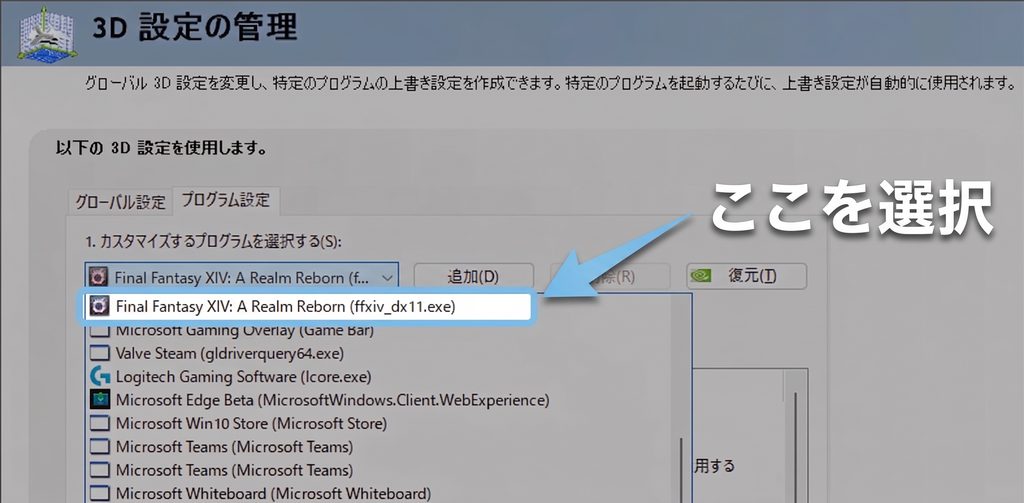
※一覧にFF14が表示されない場合は、右隣の「追加」ボタンを押し、最近使用したプログラム一覧から選択してください。
step
4「電源管理モード」の項目を標準から「パフォーマンス最大化を優先」に変更して適用
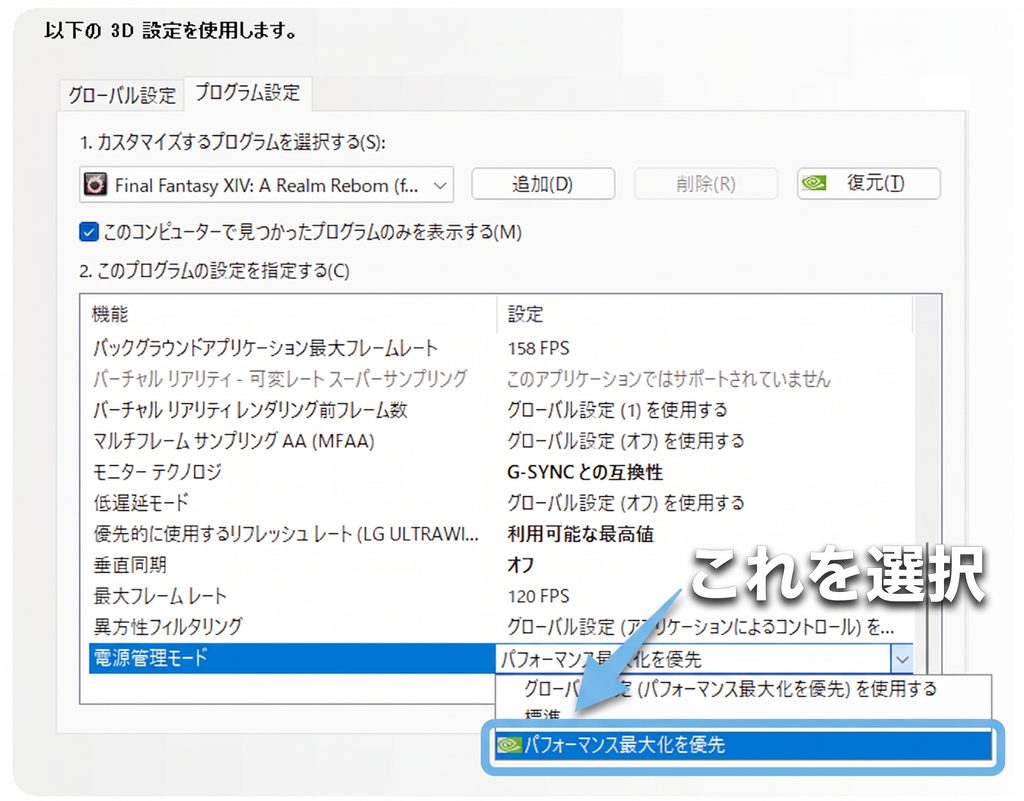
グローバル設定ではなく「個別設定」にする理由
グローバル設定で、「パフォーマンス最大化を優先」にすると、ゲーム以外のブラウザ閲覧中やアイドル時でもグラフィックボードがフルパワーで稼働するので、消費電力があがったり、発熱やファンの騒音が大きくなったりする原因になります。
必ず「プログラム設定」タブからFF14(ffxiv_dx11.exe)のみ指定するのがおすすめです。
Windows電源オプションの設定(高パフォーマンス)
CPUがゲームプレイ中に省電力モードに入るのを防ぐための設定です。
step
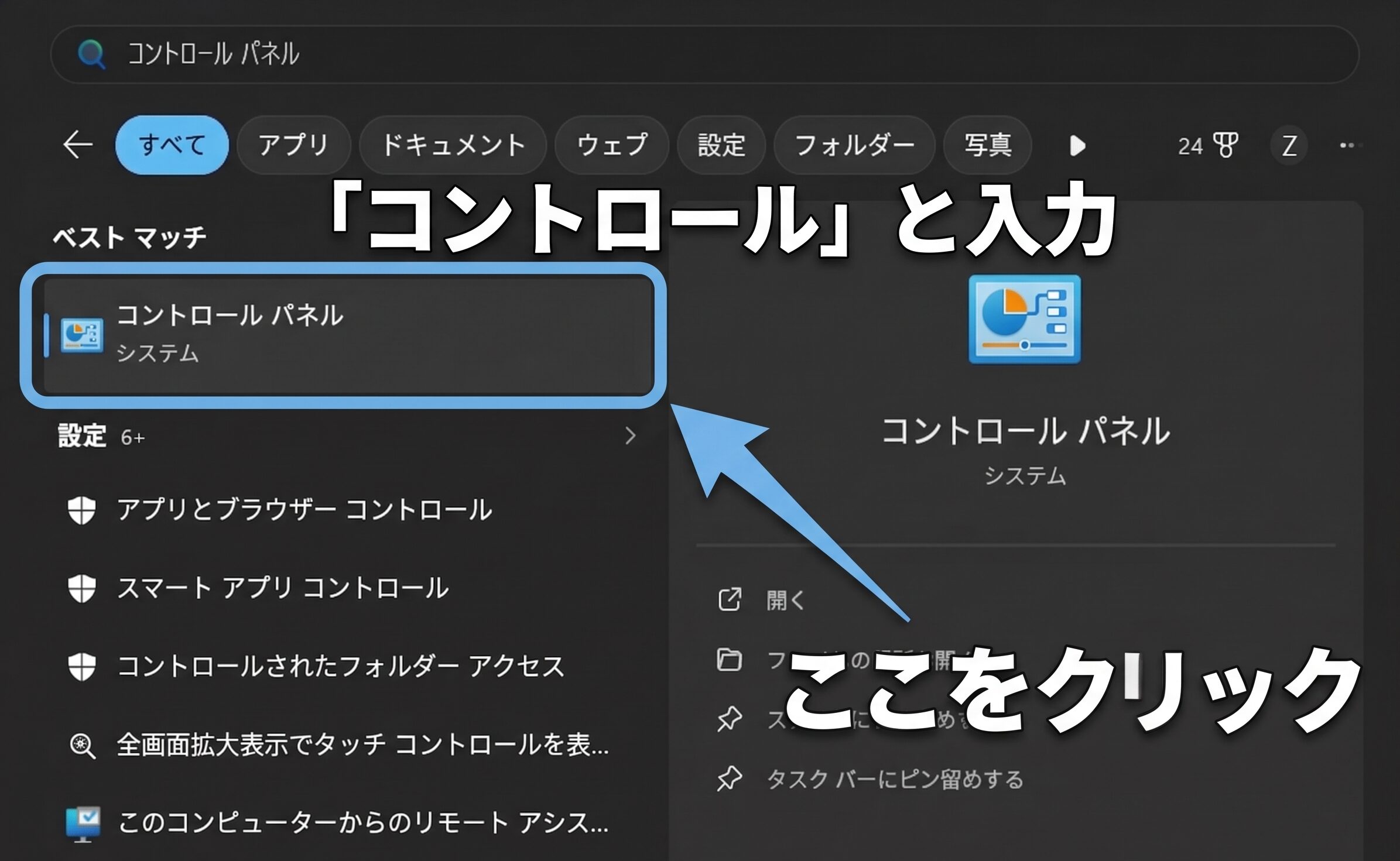
1「Windowsキー」を押し、検索窓に「コントロール」と入力して「コントロール パネル」を開く
step
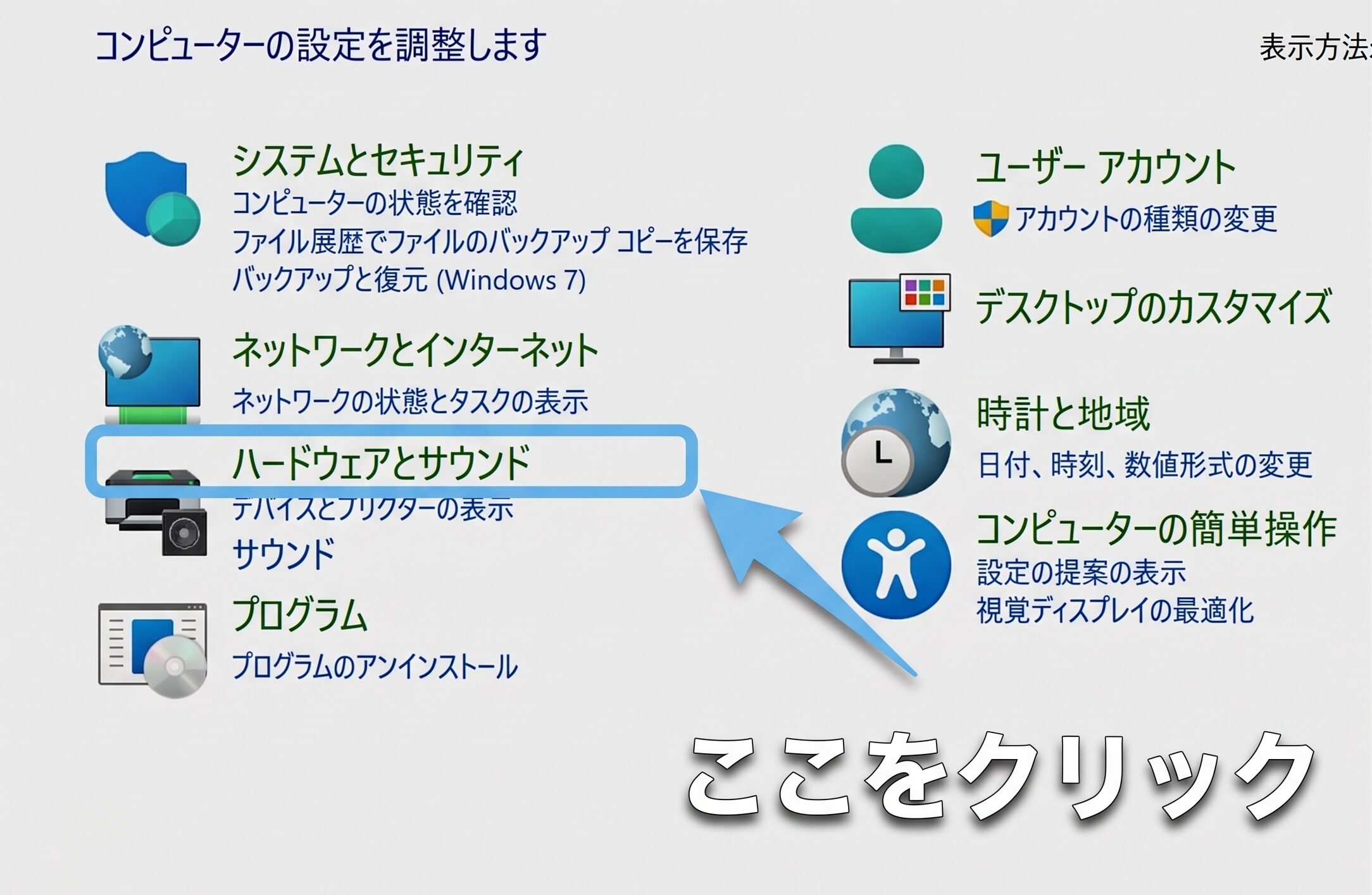
2「ハードウェアとサウンド」をクリック
step
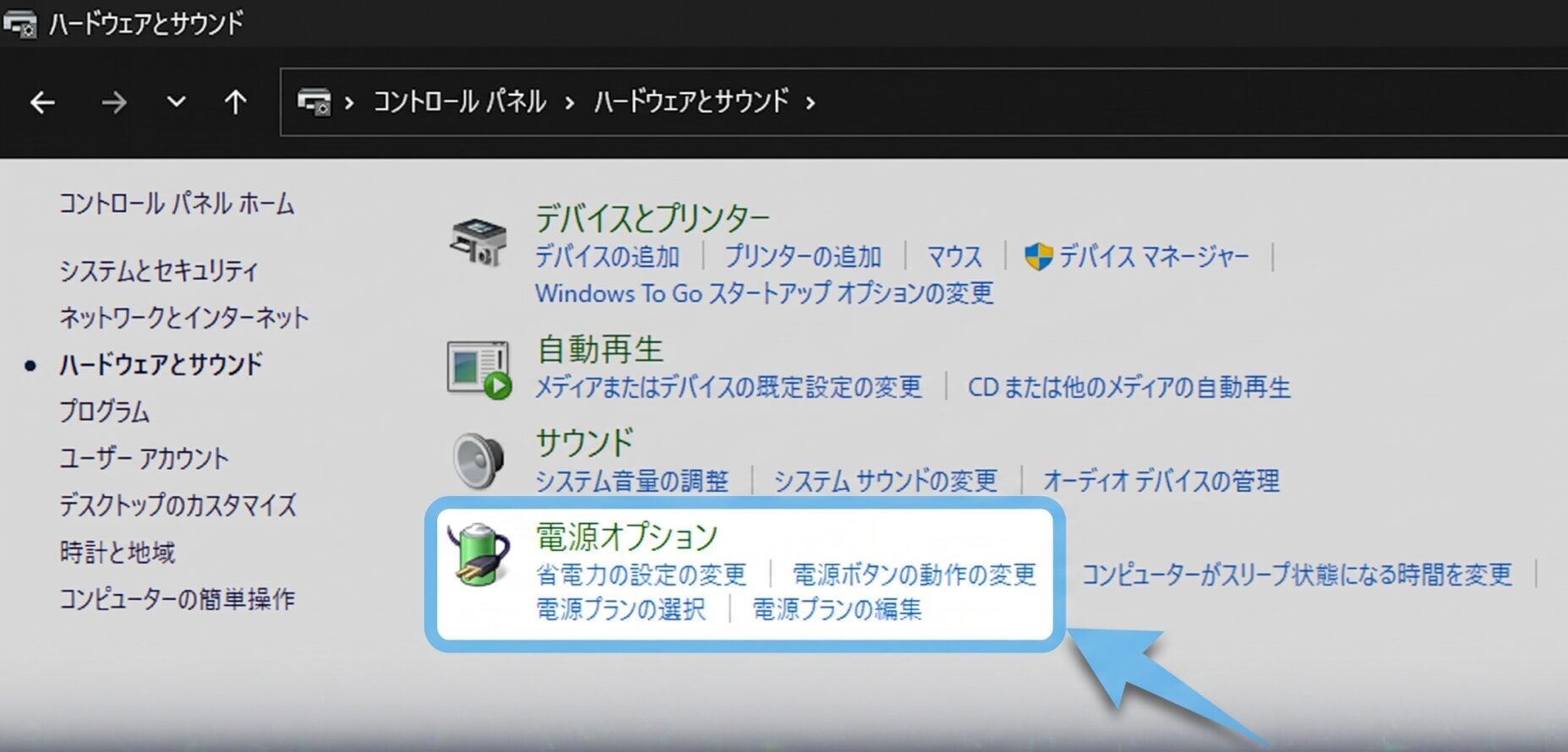
3「電源オプション」をクリック
step
4電源プラン一覧から「高パフォーマンス」を選択してチェックを入れる
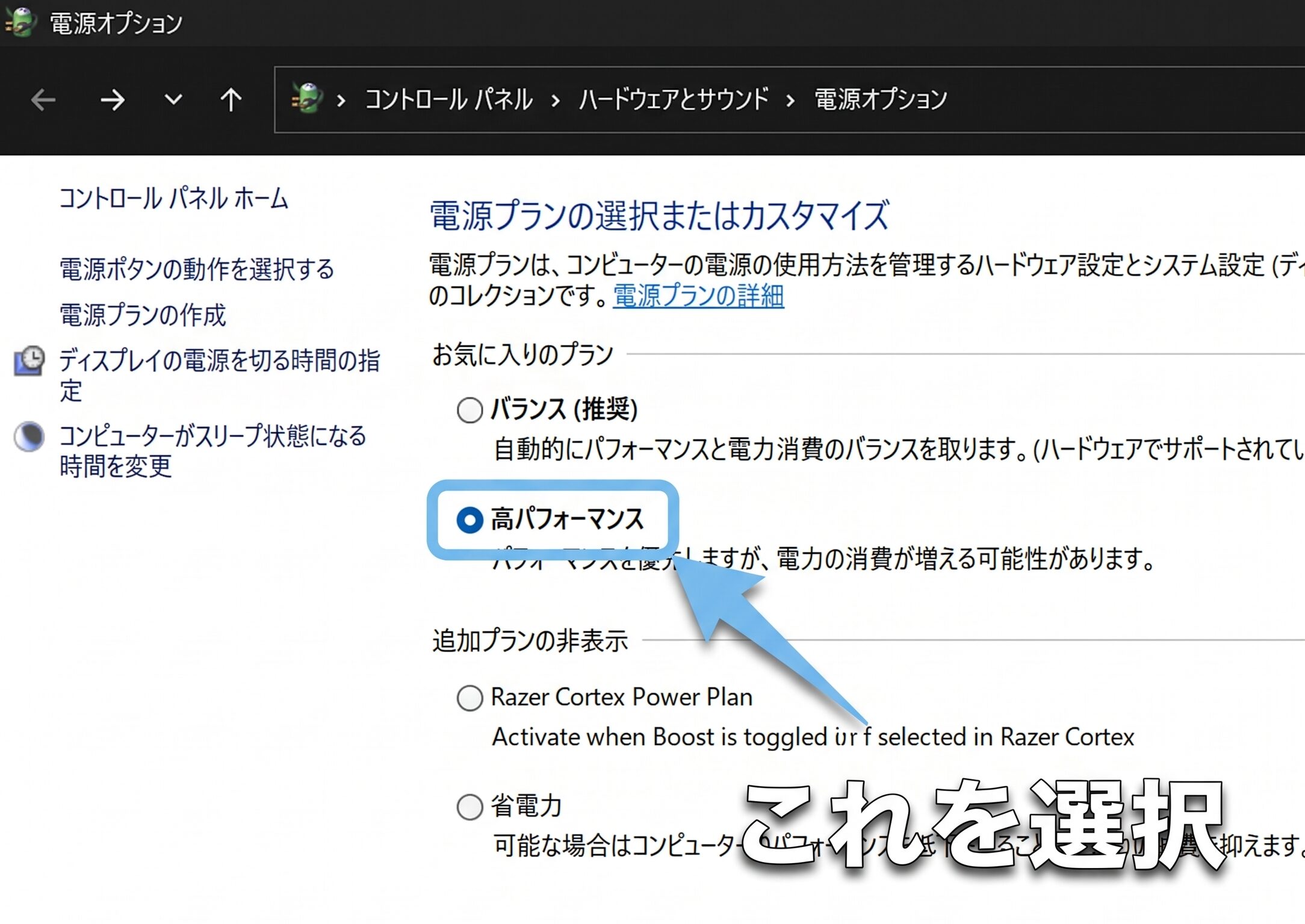
「高パフォーマンス」が表示されていない場合の補足
一覧に「バランス」しか表示されていない場合は、下部にある「追加のプランを表示」の矢印をクリックすると「高パフォーマンス」が展開されます。
ルーターセキュリティ機能(SPI・Dos攻撃)の見直し
「画面が止まるだけでなく、直後にキャラクターが一瞬ワープする」「回線切断エラー(90006など)も併発しやすい」という場合は、家庭用ルーターのセキュリティ機能が原因の可能性もあります。
ルーターがパケットを遮断する仕組み
一部の市販ルーター(BuffaloやNECなど)に搭載されている「SPI(ステートフル・パケット・インスペクション)」や「DoS攻撃防御」は、FF14の高難度レイドのように細かなパケットを短時間で非常に高頻度で往復された場合に、それを「攻撃」と誤検知して遮断してしまうことがあります。
ブラウザからルーターの管理画面(192.168.11.1 等)にアクセスし、セキュリティ設定内の「SPI機能」や「DoS攻撃防御」のログ確認・一時的にOFFにするなど試してみてください。
※ルーター設定はメーカーによって手順が異なりますので、説明書やメーカーHPなどでご確認ください。
グラフィックドライバーの更新(NVIDIA GeForce)
古いグラフィックドライバーを使用していると、特定パッチ適用後のゲーム描画負荷やメモリリークに対応できず、画面が一瞬止まったり・カクつく原因になります。まずは最新版にアップデートしておきましょう。
step
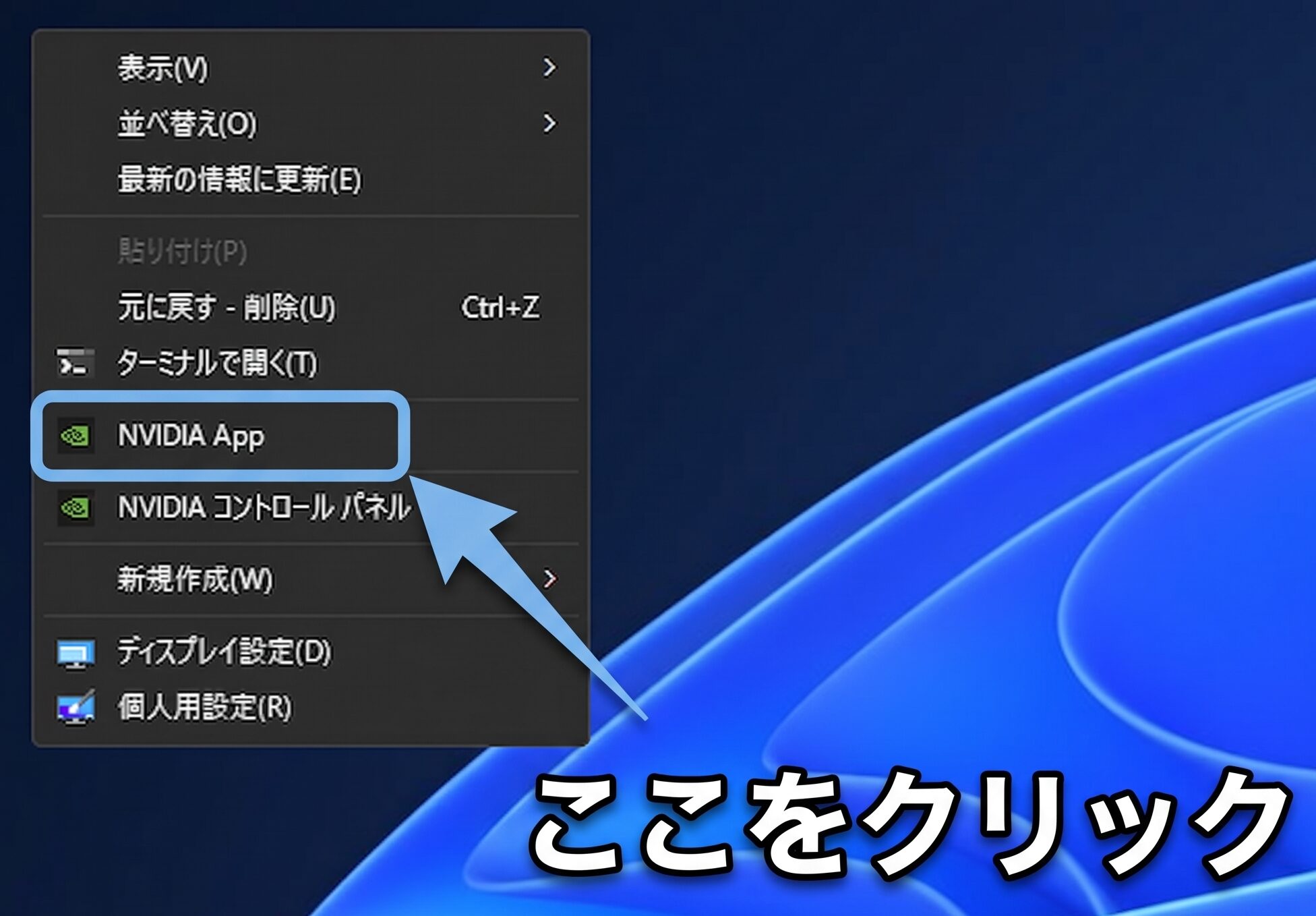
1デスクトップの何もない場所で右クリック >「NVIDIA app」を開く
step
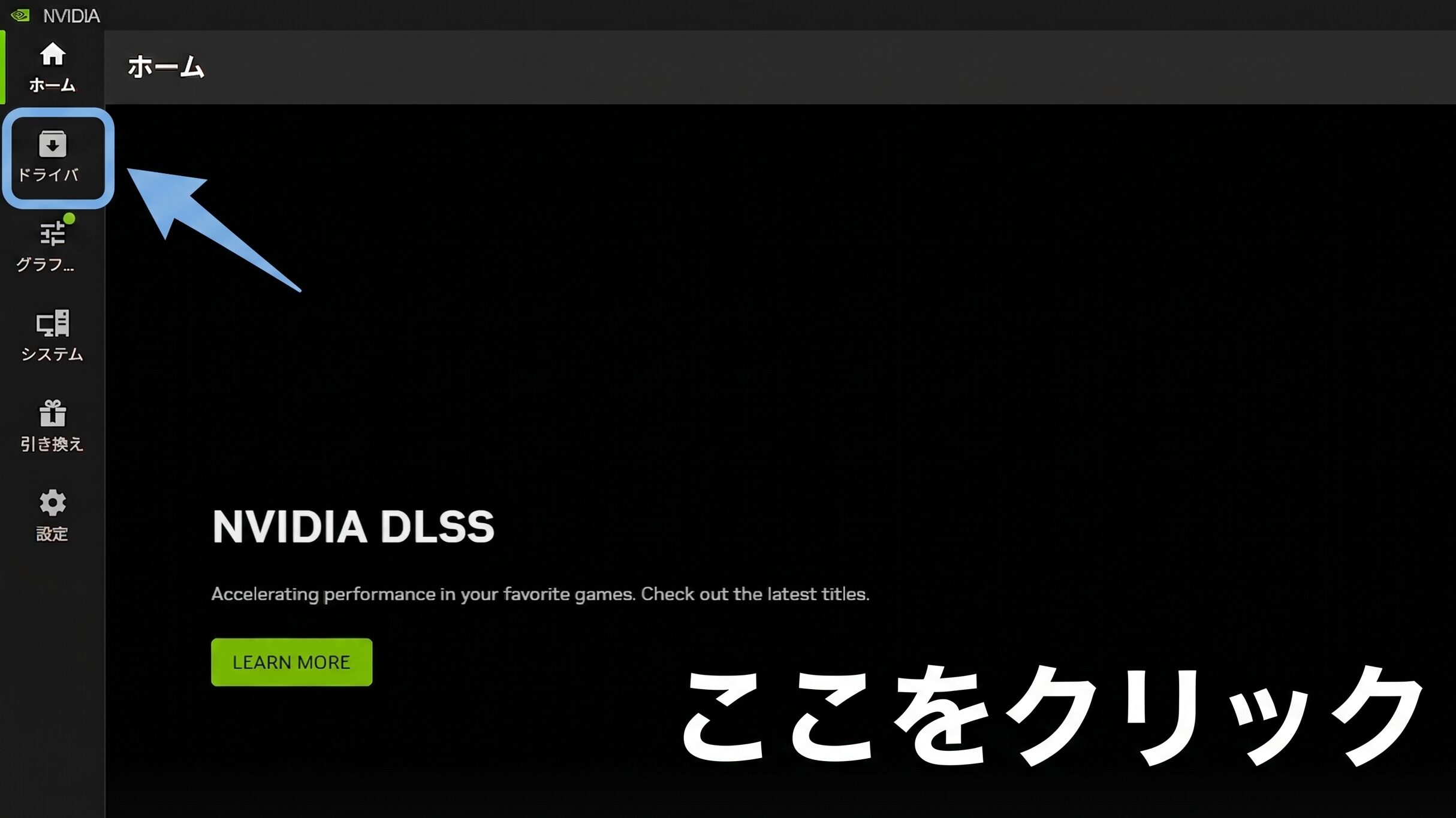
2画面上部またはメニューの「ドライバー」タブをクリック
step
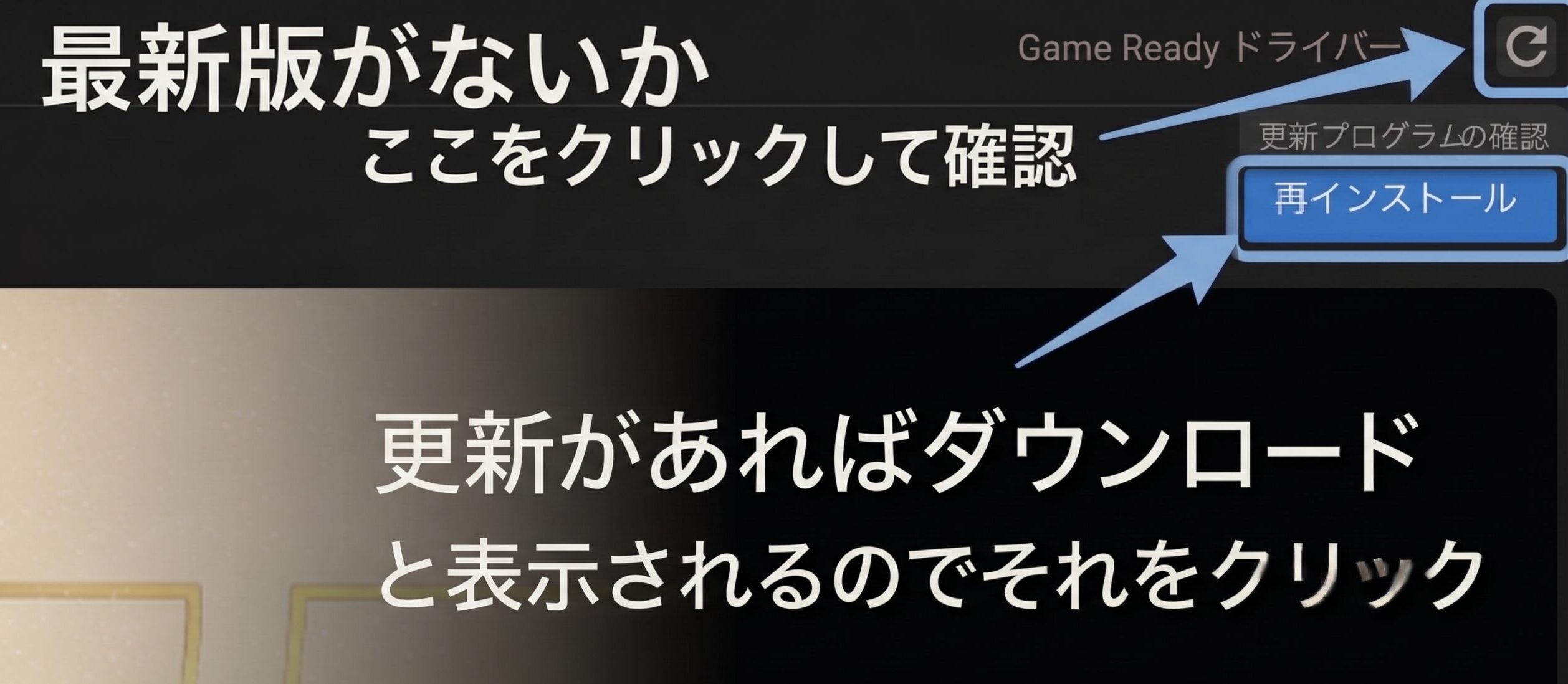
3「更新プログラムの確認」を押し、最新版があれば「ダウンロード」をクリック
step
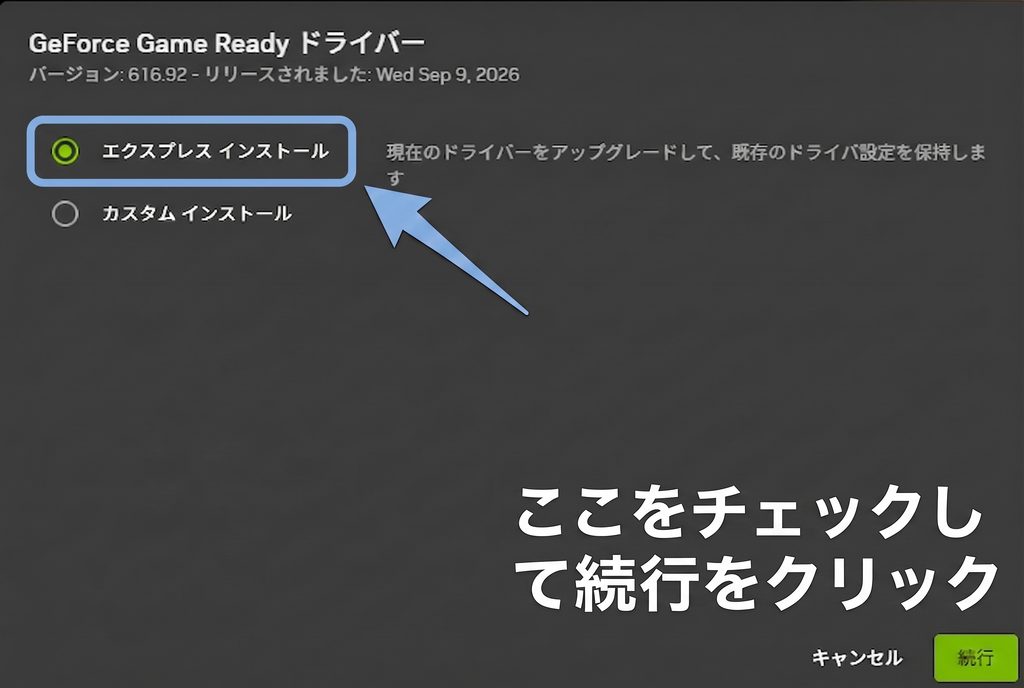
4ダウンロード完了後、「エクスプレスインストール」を選択して画面の指示に従い適用する
Windows設定(ゲームモード・グラフィック設定)
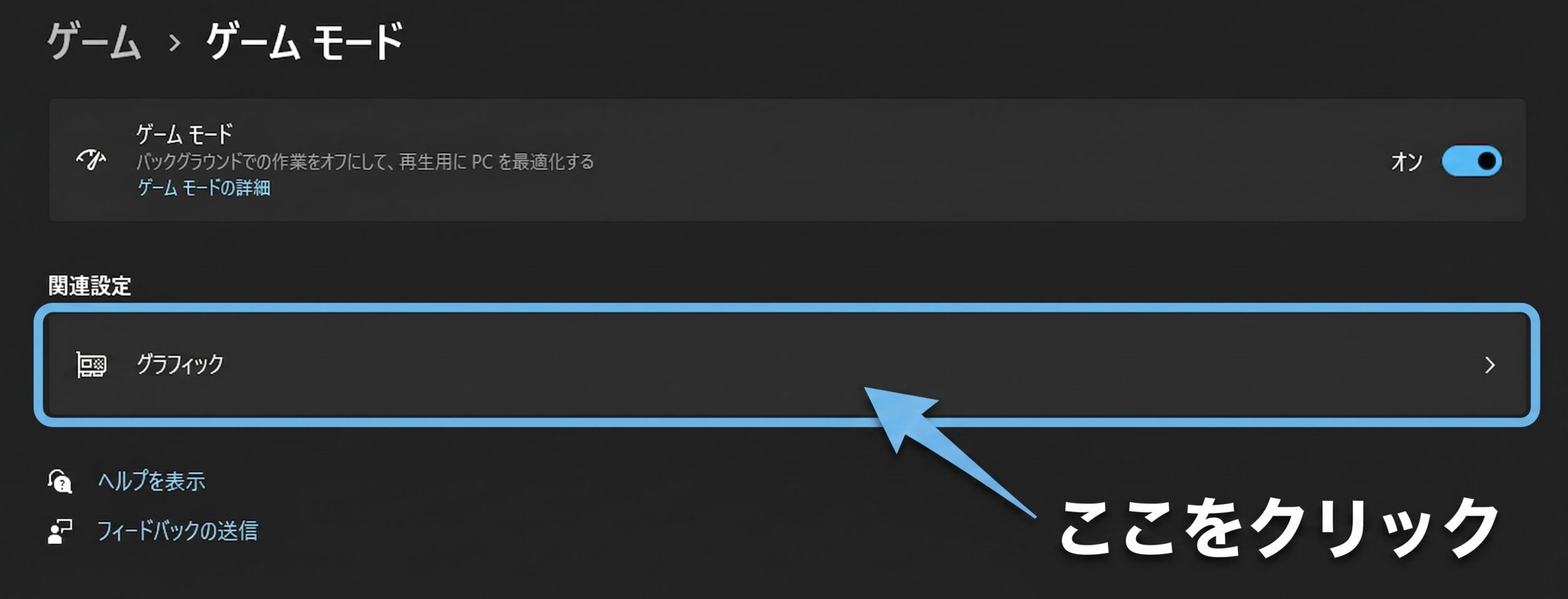
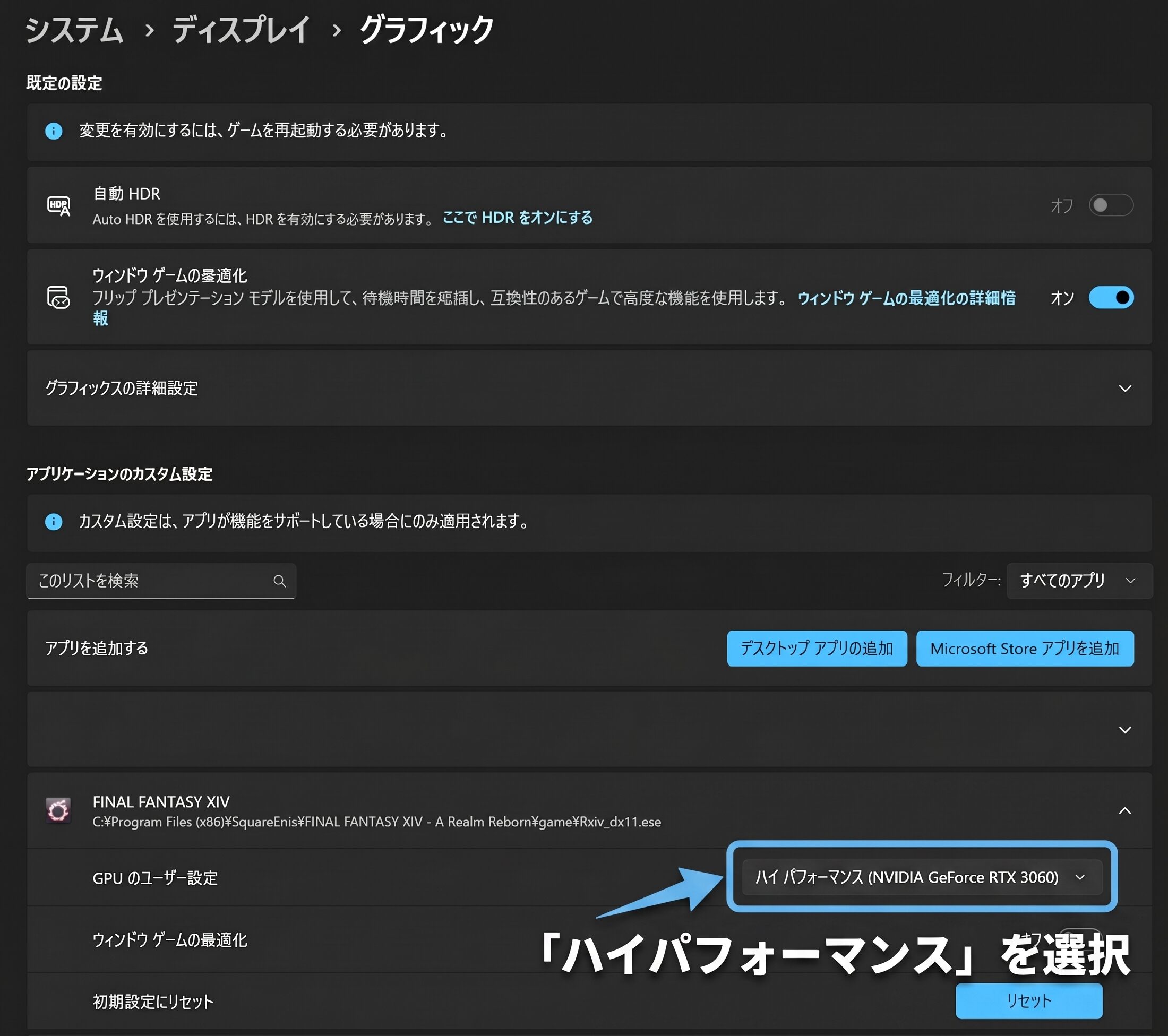
Windows 11に標準搭載されている「ゲームモード」を有効化し、さらにFF14のグラフィックスを「高パフォーマンス(GPU)」にすることで、FF14の処理を最優先にするための設定です。
step
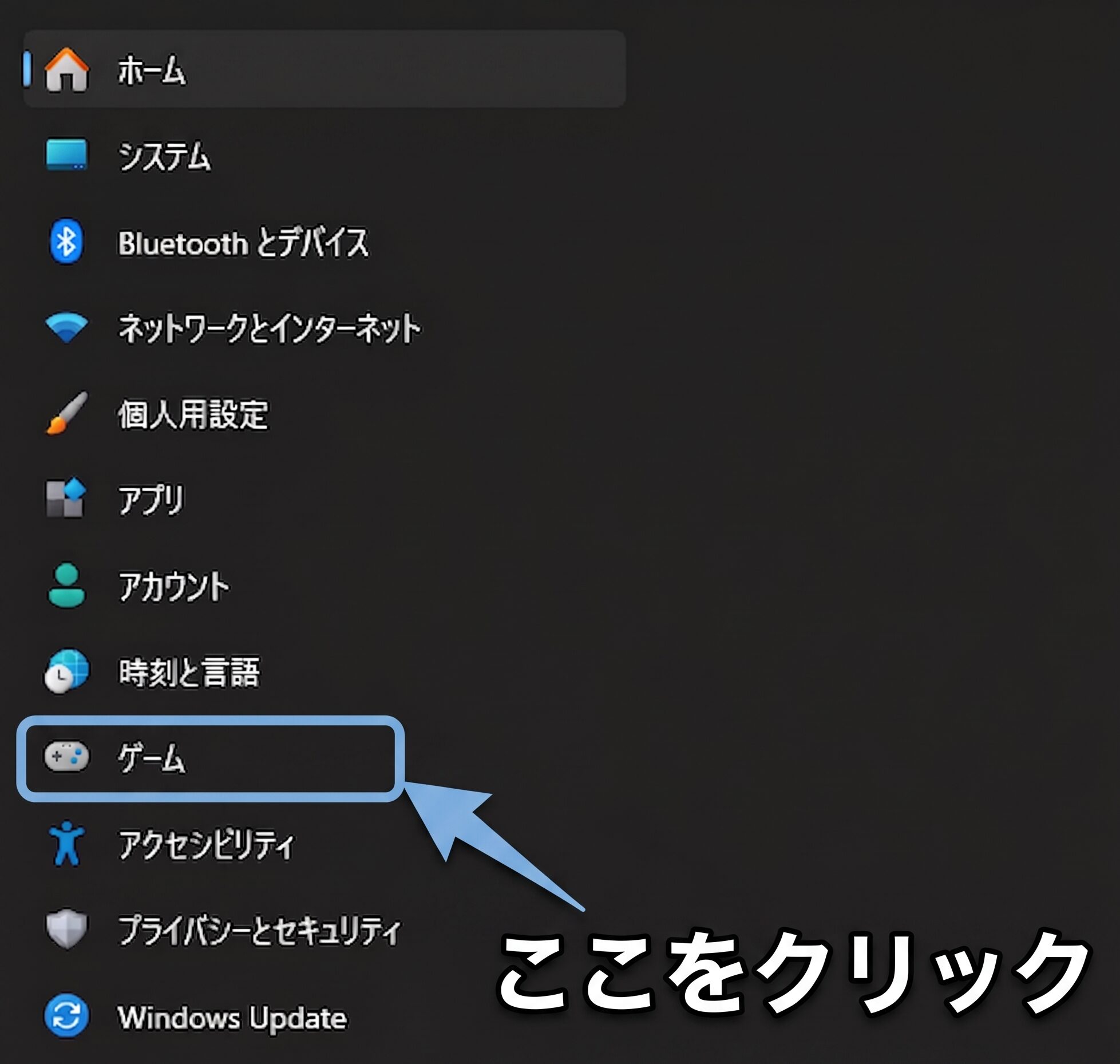
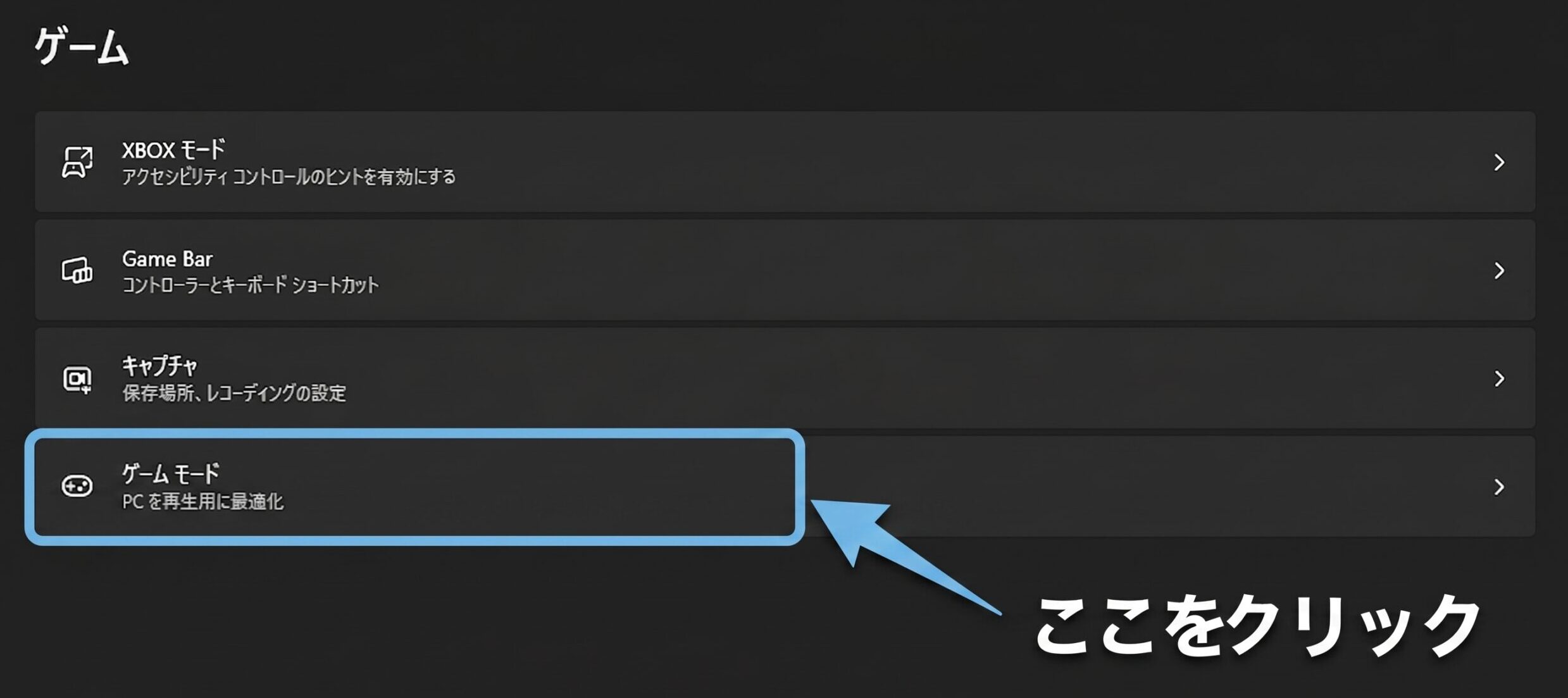
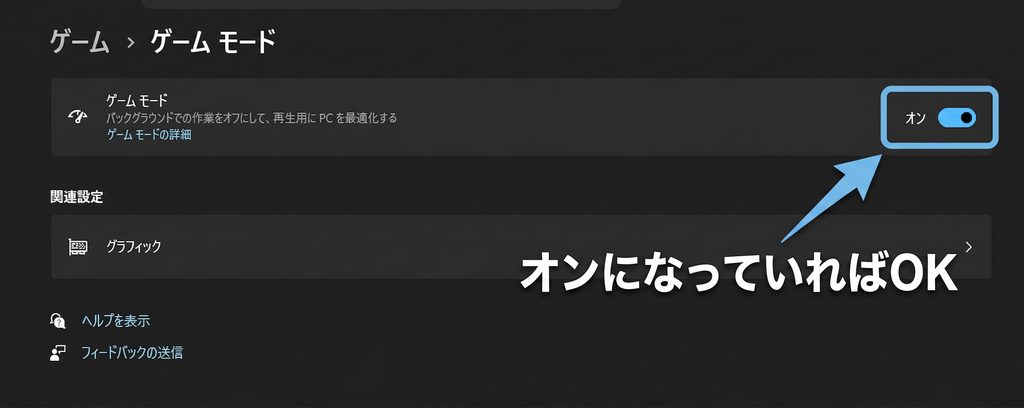
1「設定」>「ゲーム」>「ゲーム モード」を開き、ONになっているか確認
step
2関連設定の下にある「グラフィック」を開く
step
3一覧の「FINAL FANTASY XIV」>「オプション」で「高パフォーマンス」を選択する
管理人が試して「効果がなかった」が、人によっては効果があるかも?な一覧
「管理人の環境では改善がみられなかった」けれど、人によっては効果があるかもしれない?対処も共有します。
※スマホの方は表を横スクロールできます →
| 試したこと | 結果 | 理由・分析 |
|---|---|---|
| グラフィック品質を最低まで下げる | 効果なし(×) | 平均fpsは上がるが、プチフリの発生頻度には一切変化なし。GPU性能不足ではないと判明。 |
| FF14の再インストール | 効果なし(×) | ファイルの破損が原因ではなかった。数時間かけた再DLが無駄に終わった。 |
| フレームレート制限の解除 | 効果なし(×) | 無制限にすることでGPU温度が上昇し、逆に挙動が不安定になった。 |
「カクつくからグラフィックを下げる」という一般的な対処は、今回のプチフリ現象にはほぼ効果がありませんでした。
設定を見直しても直らない場合のチェックリスト
上記の設定を行っても改善がみられない場合、ソフトウェアではなく「ハードウェアの問題」が発生している可能性があります。
チェックリスト
・SSDの空き容量が少ない(重要): NVMe M.2 SSDは、残容量が15〜20%を下回ると書き込み速度が極端に落ちたり、ゲーム内の読み込みでフリーズを起こしたりします。
・USB接続機器(有線コントローラー等)の一瞬の切断: ケーブルの接触不良やUSBハブの電力不足で一瞬機器が切断→再認識される際、一瞬だけ硬直することがあります。
・古いWi-Fiルーターの熱暴走: 有線接続であっても、ルーター本体のメモリが溢れてしまい瞬間的なパケットロスが発生することがあります。
特に「ゲームをインストールしているSSDの空き容量」が少なくなっていないか、ドライブの空き容量を必ず確認してください。
💡 SSDの空き容量不足・速度低下を感じたら
FF14は大型パッチごとに必要容量が増えるため、ゲーム用SSDは最低でも1TB〜2TBくらいのNVMe M.2 SSDを用意して、空き容量に余裕を持たせておくと安心です。
現在の状況(ほぼ問題なくプレイできるまで改善)
上記5つの設定を行った結果、プチフリ症状は大幅に改善しました。
改善状況
以前と同じように、まだごく稀に症状が出ることはあるものの、零式の攻略中や普段のプレイで困ることはなくなり、ようやくほぼストレスのない快適な環境を取り戻すことができました。
まとめ:設定を見直して快適なレイド活動を!
プチフリ症状は、原因を特定するまでに時間はかかることもありますが、PCの設定で適切に対処すれば解決できることも多いです。
- Windowsセキュリティ(Defender)のフォルダ除外設定を行う
- NVIDIAとWindowsの電源管理モードを「高パフォーマンス」にする
- ルーターのセキュリティ(SPI・Dos攻撃防御)設定をOFFにする
- グラフィックドライバーの更新をする
- Windows設定(ゲームモード・グラフィック設定)を最適化する
これで、戦闘中にGCDが噛んだりギミック判断が遅れる心配はなくなります。万全の環境を整えて、零式や絶コンテンツの攻略に集中しましょう!
▼ レイドを本気で快適にプレイしたい方向けに、愛用コントローラーの長期レビューも書いています
-

-
【FF14】レイド勢視点│PS5コントローラー(DualSense)長期使用レビュー(耐久性・ドリフト)【3年で3台目】
「FF14を遊ぶのに、PS5のコントローラー(DualSense)って実際どうなの?」「価格が高いけれど、耐久性やドリフト問題は本当に大丈夫?」 ネット上のレビューを見ると「最高」と「すぐ壊れる」の両 ...
※「Windows」は米国Microsoft Corporationの米国およびその他の国における登録商標です。
※「FINAL FANTASY XIV」および「FF14」の著作権は、株式会社スクウェア・エニックスに帰属します。(C) SQUARE ENIX CO., LTD. All Rights Reserved.
※記載されているトラブルシューティング結果は筆者の検証環境に基づくものです。
